取扱説明書
マルチタブレット Type-ST01
目次
本製品について
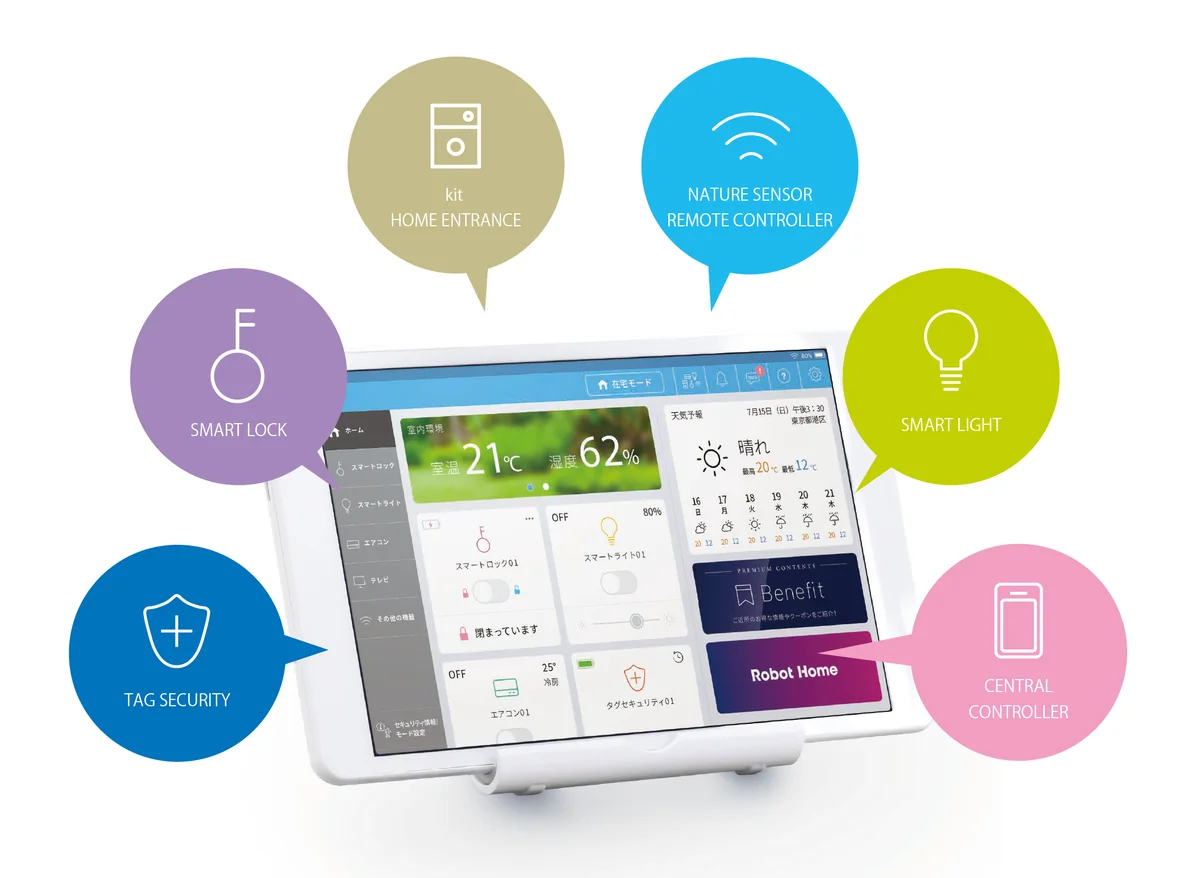
タブレット1つですべてのIoT機器を操作できる!
- 本製品はタブレット型のゲートウェイとなり、メインコントローラーとして各機器を一括制御します
- 各機器はBluetoothで操作しています
- 反応が悪い場合は本製品の位置を変えてお試しください
- 本製品はIoT機器をコントロールする専用端末となるため、ブラウザ等の他のアプリは導入できません
スマホからも遠隔操作ができる!
- アプリをインストールすると、スマートホンからでも各機器を制御することが可能になります
- 本製品は各機器を制御しやすい場所に置いてください
お使いになる前に必ずお読みください。
安全上のご注意
次の警告表示は、注意事項を守らなかった場合に起こりうる事故の程度を表します。
警告
取り扱いを誤った場合、使用者が死亡または重傷(※1)を負うことが想定されるもの
注意
取り扱いを誤った場合、使用者が傷害(※2)を負うことが想定されるもの、または物的損害(※3)の発生が想定されるもの
※1:重傷とは、失明やケガ、火傷(高温・低温)、感電、骨折、中毒などで後遺症が残るもの、および治療に入院や長期にわたる通院を要するものを指します。
※2:傷害とは、治療に入院や長期にわたる通院を要さないケガや火傷、感電などを指します。
※3:物的損害とは、家屋、家財、および家畜やペットなどにかかわる拡大損害を指します。
次の記号は、その注意事項の内容を表します。
- してはいけないこと
- 必ず行う(守る)こと
警告
してはいけないこと
- 製品の分解や改造等は、絶対におこなわないでください。火災、やけど、けが、感電などの原因となります。
風呂場など、水や湿気の多い場所で使用しないでください。
- 漏電し、火災、感電の原因となります。
- 本製品は防水、防滴仕様ではありません。
- 内臓電池が液漏れしたり、変形その他の異常があった場合にはただちに使用を中止してください。火災、けがなどの原因となります。
- 高温になる場所や熱のこもりやすい場所(火のそば、暖房器具のそば、こたつや布団の中、直射日光の当たる場所)で使用、保管、放置しないでください。火災、やけど、けが、感電などの原因となります。
- 使用中充電中に、布団などで覆ったり、包んだりしないでください。火災、やけどなどの原因となります。
必ず行う(守る)こと
- 無理に曲げる、落とす、傷つける、上に重いものを載せることはおこなわないでください。火災、やけど、けが、感電などの原因となります。
- 製品が水・薬品・油等の液体によって濡れた場合、使用しないでください。ショートによる火災や感電の原因となります。
- 煙が出たり、変なにおいがするなどの異常状態のまま使用しないでください。火災の原因となります。すぐに使用を中止してください。
注意
してはいけないこと
- 本製品は電子機器ですので、静電気を与えないでください。故障の原因となることがあります。
- 高温多湿の場所、温度差の激しい場所、チリやほこりの多い場所、振動や衝撃の加わる場所、強い磁気を帯びたものの近くでの使用・保管は避けてください。故障の原因となることがあります。
- 破損したまま使用しないでください。火災、けがなどの原因となります。
必ず行う(守る)こと
- 本製品を日本国外で使用しないでください。本製品(ソフトウェアを含む)は日本国内仕様です。火災・故障などの恐れがあります。日本国外で使用された場合の責任は負いかねます。
- 医療機器、原子力機器、航空宇宙機器、輸送機器など人命に関わる設備や機器、および高度な信頼性を必要とする設備、機器での使用はしないでください。 本製品の電波で医療機器(ペースメーカーなど)や電子機器に影響を及ぼす恐れがあります。これらの設備、機器制御システムに本製品を使用し、本製品の故障により人身事故、火災事故などが発生した場合、いかなる責任も負いかねます。
- 設置を誤ったことによる損失、逸失利益等が発生した場合でも、いかなる責任も負いかねます。
- 液漏れした電池の液が眼に入ったり、皮膚・衣服に付着したときは失明やけがなどの原因になるため、多量のきれいな水で洗い流し、直ちに医師の治療を受けてください。
- 指定の電池以外は使用しないでください。
- 本製品は、確実に機器のコントロールができることを保証するものではありません。外出先からのコントロールについては、対象機器の動作を直接確認できないことを十分にご理解いただき、誤動作しても人が負傷または物的損害のない範囲でご利用ください。
- 遠隔操作により火災・感電・事故・傷害の発生する危険がある機器では使用しないでください。 特に電気ストーブや電熱器の外出先からの操作は、火災の原因となりますので絶対におこなわないでください。
- コネクタは正しい向きで接続/取り外してください。誤った向きに接続/取り外しすると故障や破損の原因になります。うまく接続できないときは、無理に押し込まず、接続部を十分に確認してからコネクタをまっすぐ接続してください。
電波についてのご注意
- 本製品は、電波法に基づく小電力データ通信システムの無線局の無線設備として、工事設計認証を受けています。 従って、本製品を使用するときに無線局の免許は必要ありません。また、本製品は、日本国内でだけ使用できます。
本製品は、以下の機器や無線局と同じ周波数帯を使用します。
- 産業・科学・医療用機器
- 工場の製造ラインなどで使用されている移動体識別用の無線局(構内無線局(免許が必要な無線局)、特定小電力無線局(免許が必要でない無線局))
- アマチュア無線局(免許が必要な無線局)
- 本製品を使用する前に、近くで移動体識別用の構内無線局、特定小電力無線局、およびアマチュア無線局が運用されていないことを確認してください。
- 万一、本製品から移動体識別用の構内無線局に対して有害な電波干渉が発生した場合には、速やかに本製品の使用場所を変更するか、使用を中止してください。
- その他、本製品から移動体識別用の特定小電力無線局またはアマチュア無線局に対して有害な電波干渉が発生した場合には、速やかに本製品の使用場所を変更するか、使用を中止してください。
各部名称
本体正面
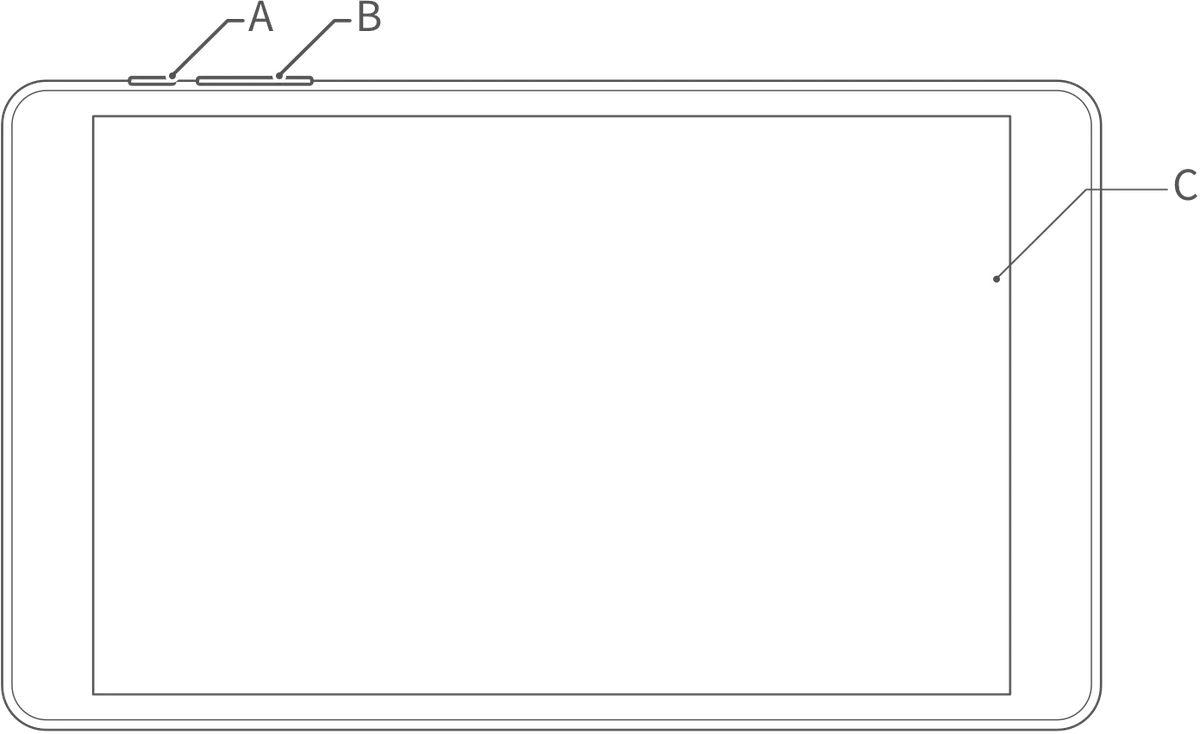
A:電源ボタン
B:音量調節ボタン
ディスプレイ
指先で直接画面にタップして操作します。
- スタイラスでの操作(タッチペンなどによる操作)には対応していません。
本体背面
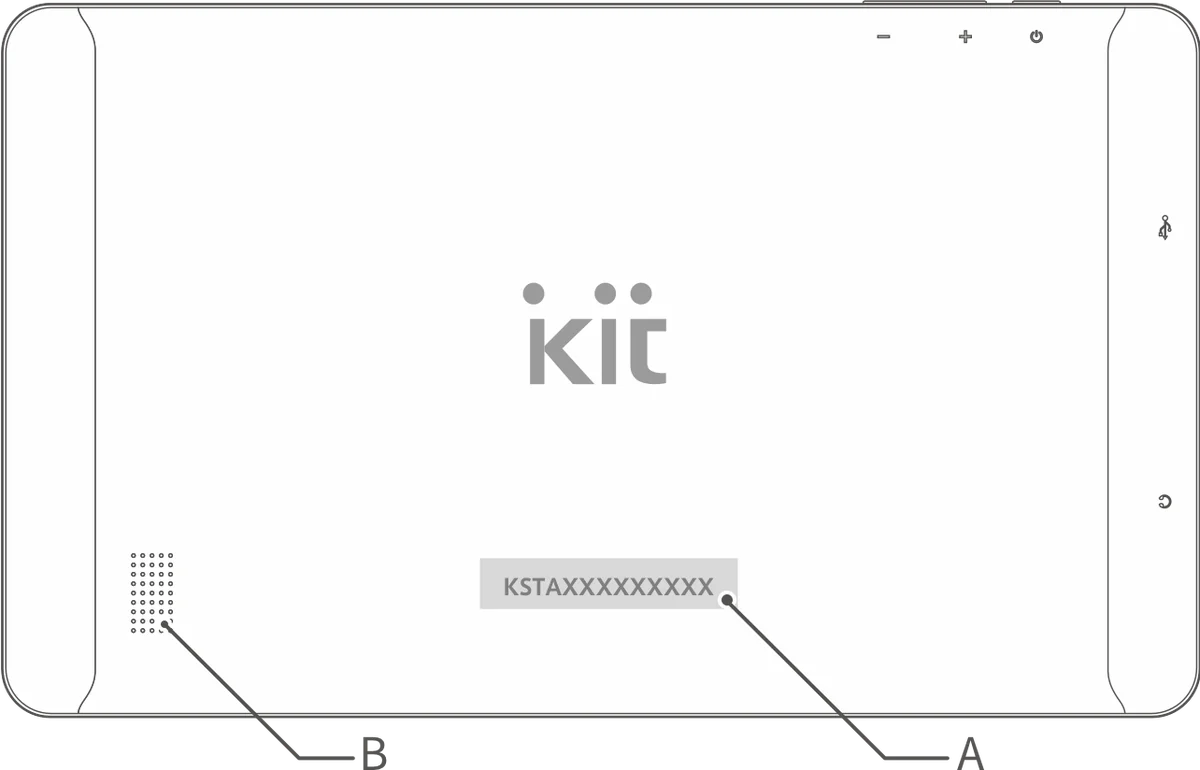
A:シリアルナンバー
B:スピーカー
本体左側面
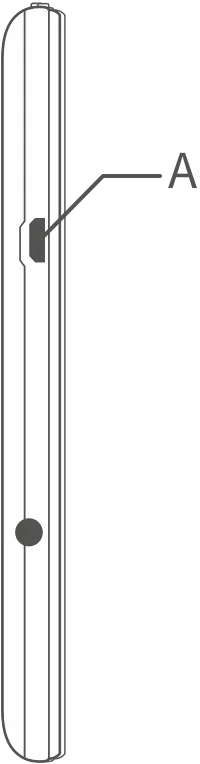
A:microUSB端子
付属のUSBケーブルと、AC電源アダプターを使用して充電します。
ACアダプターを使って充電する
- kitを操作するには、マルチタブレットを常時ONにしてください。
専用のUSBケーブルで常時給電をし、スタンドに立ててのご利用をオススメします。
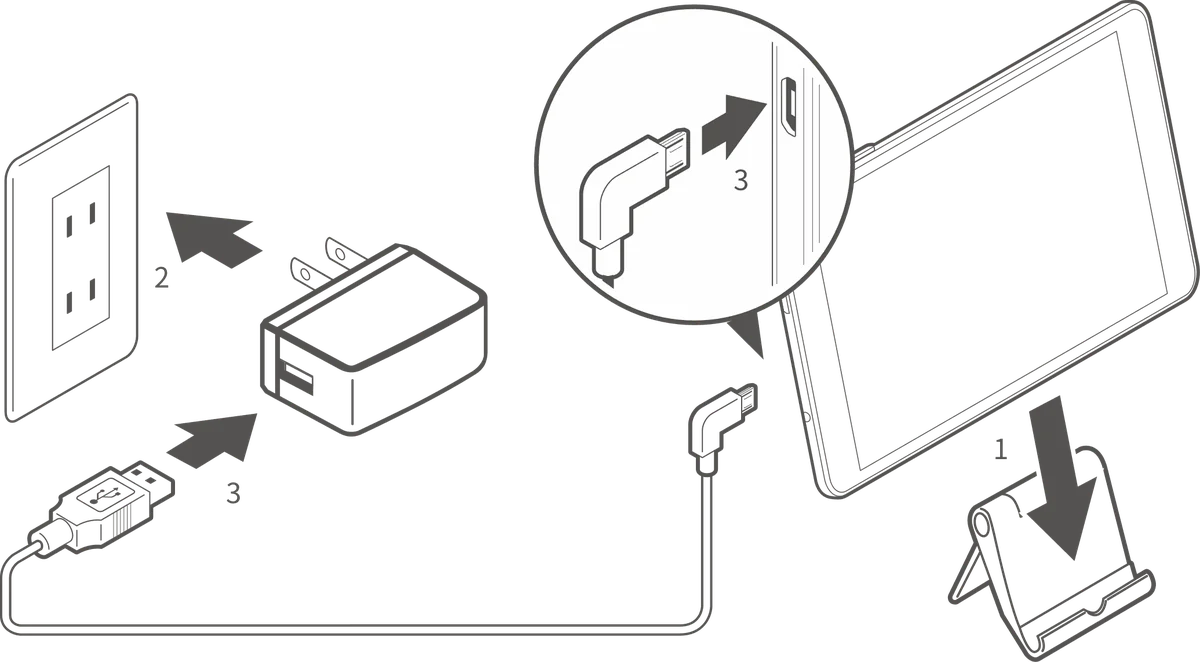
1.マルチタブレットを付属のスタンドに設置
2.ACアダプタをコンセントに差し込む
3.付属のUSBケーブルをACアダプタとマルチタブレットに接続
電源を入れる・切る
電源のオン
電源ボタンを10秒以上長押しして電源をオンにします。
電源のオフ
電源ボタンを長押しし、画面の「電源オフ」をタップします。
再起動
電源ボタンを長押しし、画面の「再起動」をタップします。
本体上部

A:電源ボタン
音量を調整する
- 音量調節ボタンで好みの音量に調節ができます。
本体上部

B:音量調節ボタン
- 音量調節ボタンを押すと、画面に音量のステータスバーが表示されます。
左右に動かして調整できます。

タッチパネルを操作する
本製品は、ディスプレイを直接指で触って操作するタッチパネルを搭載しています。
タップ
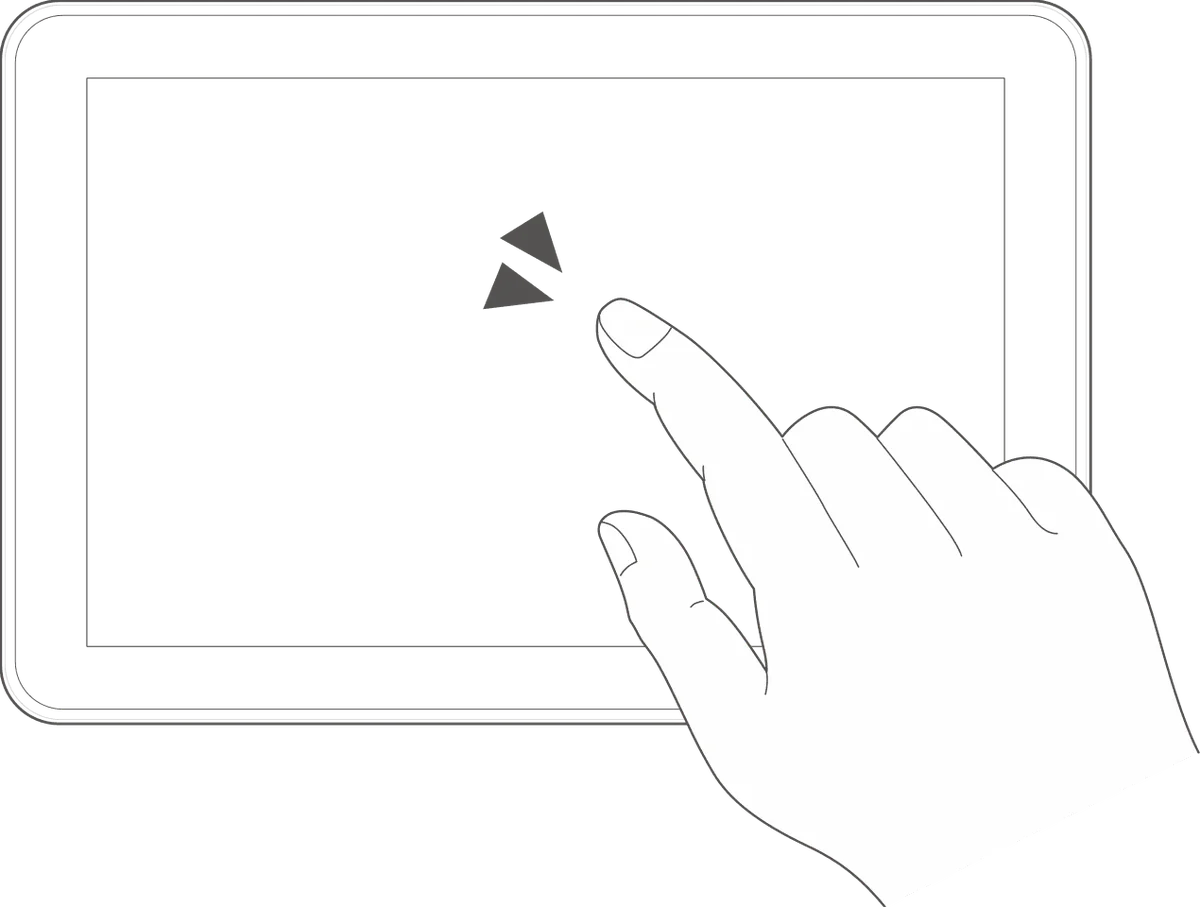
- 項目を選択したり、決定するときなどに使う操作です。 画面に軽く触れて、すぐ指を離します。
スクロール
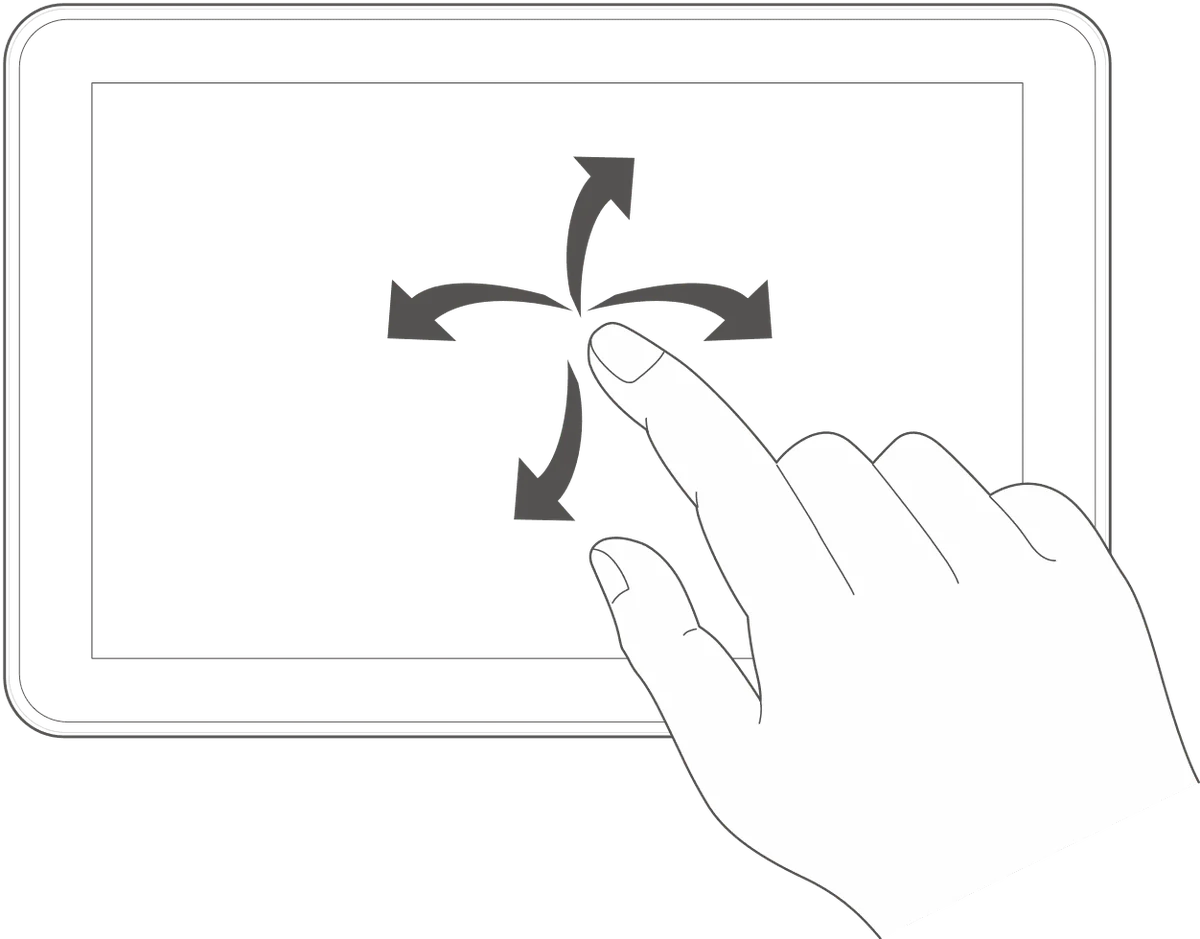
- 画面を指ではらうように上下左右に移動させます。画面中央寄りで操作すると認識されやすくなります。画面をスクロールするときなどに使う操作です。
文字を入力する
ひらがな・カタカナ・漢字
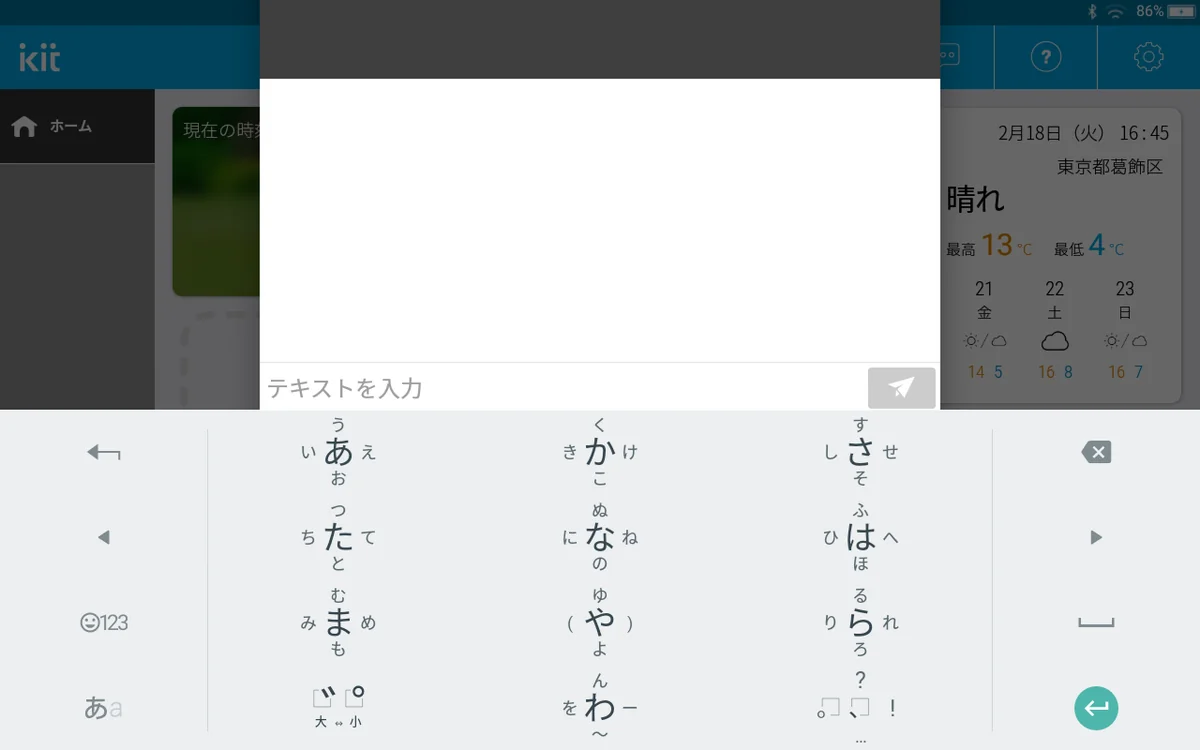
- 入力したい文字の五十音の「行」を「段」の数だけタップします。
例えば、「き」の場合、「か行」の「い段」なので「か」を2回タップすると入力できます。 - 段を行き過ぎてしまった場合は、「こ」の次は「か」に戻りますので、入力したい文字が表示されるまでタップしてください。
- 同じ行の文字を続けて入力する場合は、[▶︎]ボタンを押してから次の文字を入力してください。
例えば、「るり」と入力する場合、「ら」を3回、[▶︎]を1回、「ら」を2回押すことで入力できます。 - カタカナや漢字に変換したい場合には、キーボードの上部に候補が表示されますので、変換したい文字をタップしてください。
- フリック入力することも可能です
数字・記号
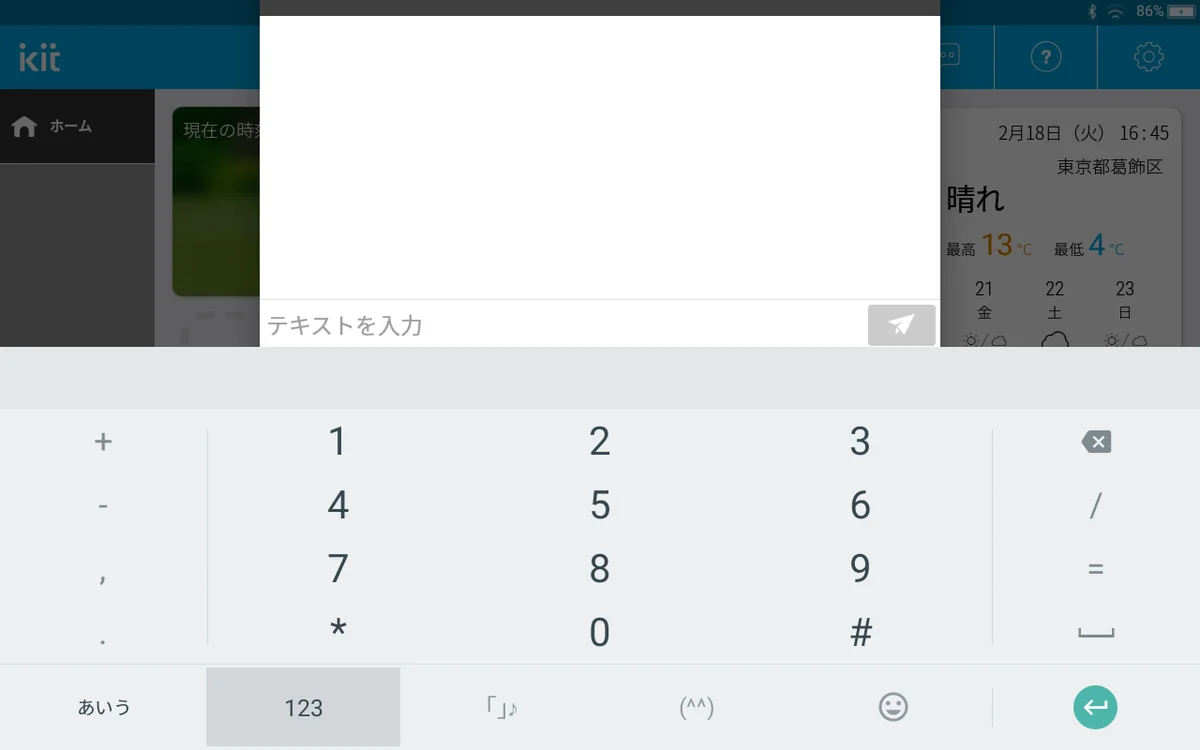
- [
 ]ボタンを押し、数字入力モードに切り換えます。
 - 入力したい数字をタップします。
- 記号を入力したい場合は、[
 ]ボタンを押すことで記号が表示されます。
 - キーボード上部のボタンで記号の種類を切り換えることができます。
- [
 ]ボタンを押すことでひらがな・カタカナ・漢字入力へ戻れます。
英字
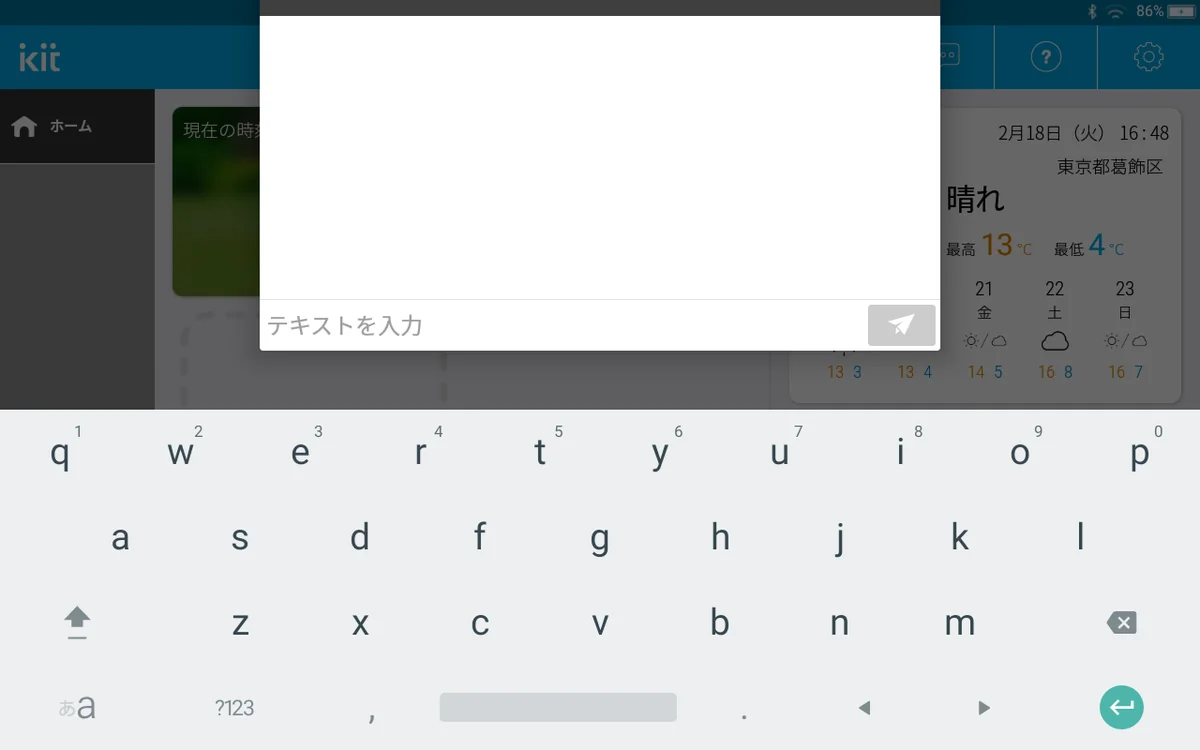
- [
 ]ボタンを押すことで、英字入力モードに切り換えることができます。
 - パソコンと同様の配列になっていますので、入力したい文字をタップしてください。
- シフトを押すことで、大文字の入力ができます。
数字・記号
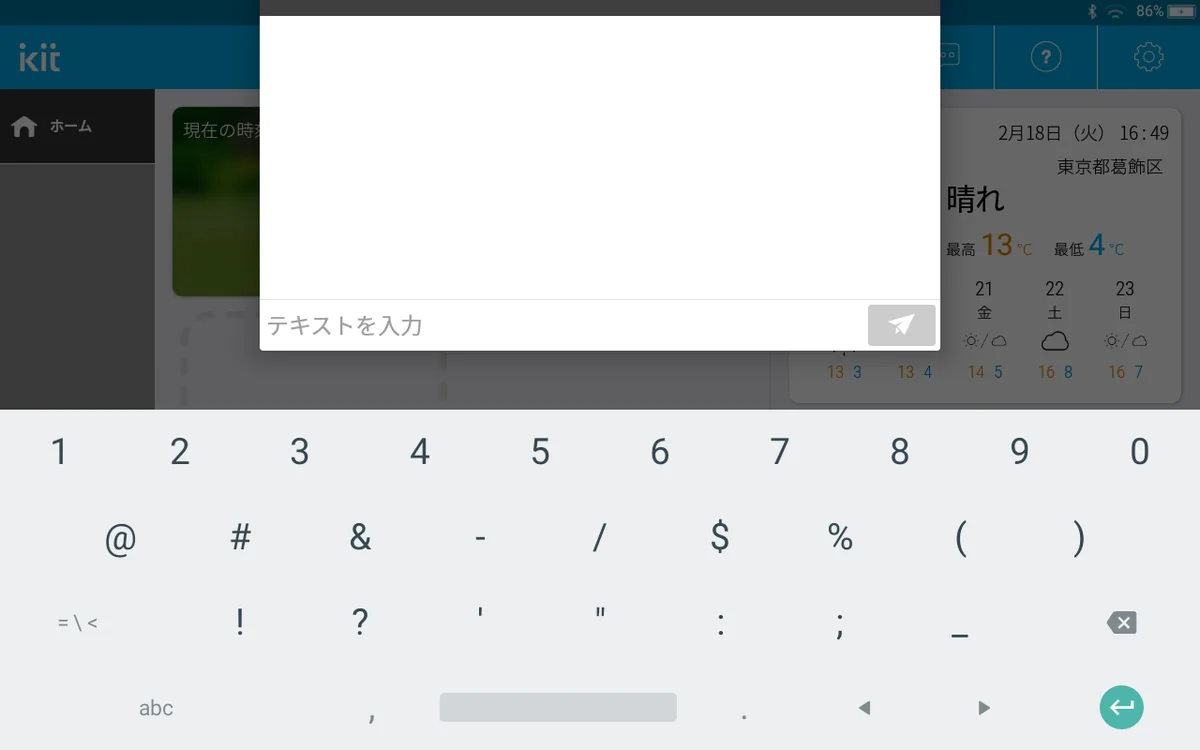
- [
 ]ボタンを押すと、数字・記号モードに切り換わります。
 - [
 ]ボタンを押すと別の記号が表示されます。
 - 英字入力モードに戻るには、[
 ]ボタンをタップします。
在宅・お出かけモードを設定する
在宅・お出かけモードの機能について
お出かけ時に”タグセキュリティ”の状態をチェックして、「戸締りのし忘れ」を通知する機能です。
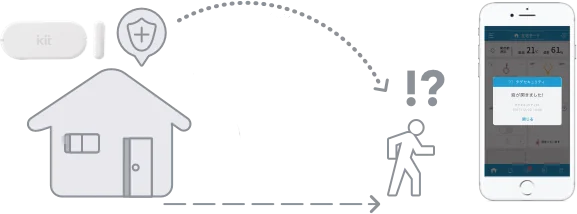
自宅から離れるとスマートフォンへ通知されます
モードの設定と切り替え
タグセキュリティについては、在宅モードとお出かけモードで異なるセキュリティON/OFF設定が可能です。
例:在宅モード → セキュリティ OFF
お出かけモード → セキュリティ ON
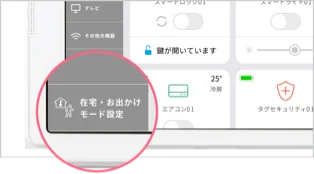
各モードの設定は「在宅・お出かけモード設定」
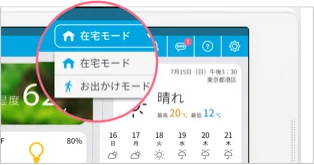
モードの切換は画面上部のボタンをタップ
自動切換モード
在宅モードとお出かけモードを自動で判別し、切り換える機能です。判別には「自宅位置の設定」が必要です。
- お手持ちのスマホがAndroidの場合、Android 5.0以上が必要となります。
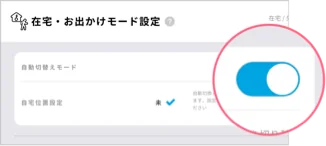
自動的にモードを切り換える場合は「自動切換モード」をONへ
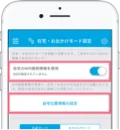
- 自宅のWi-Fi接続情報を使用:
自宅のWi-Fiに接続している際に在宅と判断します - 自宅位置の設定:
自宅位置を設定することで、スマホのGPSから在宅かお出かけかを判定します
- Wi-Fi接続情報の使用を推奨しています(判定精度が上がります)
よくある質問
電源が入らない。
専用のUSBケーブルにて次の作業をお試しください。なお、電源をONにするときはボタンを10秒以上長押ししてください。
①充電アダプタを挿すコンセントを違うコンセントに変える
②USBケーブルとマルチタブレットを2~3回つなぎ直す
③USBケーブルと充電アダプタがしっかり接続できているか確認する
④1時間ほど充電する
さらに、他社製のUSBケーブルでも上記作業をお試しください。それでも解決できない場合は、機器不具合の可能性があります。管理会社へお問い合わせください。
起動時に「アプリを利用できません エラーコードSC3010105」のエラー画面が表示される。
管理会社にエラーコードをお伝えください。
Wi-Fiに接続できない。
設定からのWi-FiがONになっているか確認してください。ONにも関わらず通信ができない場合は、お部屋の通信環境自体に問題が発生している可能性があります。 管理会社様にお問い合わせください。
マルチタブレットからの機器の操作が出来なくなってしまった。
再起動をお試しください。
主な仕様
| タイプ | Type-ST01 | |
|---|---|---|
| CPU | MSM8909 Quad-Core Cortex-A7 1.3GHz | |
| GPU | A304 | |
| メモリ | 1GB | |
| ストレージ | 8GB | |
| OS | Android 6.0 | |
| 無線LAN | 802.11 b/g/n | |
| Bluetooth® | Bluetooth® 4.1 | |
| ディスプレイ | 8インチ IPS液晶モニター | |
| 画面解像度 | 800×1280 | |
| センサー | Gセンサー | |
| スピーカー | 内蔵スピーカー 0.8W 8Ω ×1 | |
| マイク | 内蔵マイク | |
| 端子 | microUSB端子 ・ 3.5mmヘッドフォン出力端子 | |
| 電源 | ACアダプター | AC100V~ 50/60Hz 5V/2A |
| バッテリー | 内蔵型リチウムポリマー充電池(3500mAh/3.8V) 充電時間 : 4時間(電源オフ / AC電源アダプター充電) 連続使用可能時間 : 最大約3.5時間 ※使用状況や環境により変化する場合があります。 | |
| 使用環境 | 温度 : 5℃~40℃ ・ 湿度 : 最大80%(結露なきこと) | |
| 外形寸法 | Type-ST01 | (W)約208 × (D)約9 × (H)約122 mm(突起部除く) |
| 質量 | Type-ST01 | 約315g |
すべてのデータは当社測定条件によります。都合により記載内容を予告なしに変更することがあります。 Bluetoothは米国内におけるBluetooth SIG Inc.の登録商標または商標です。 その他、記載の会社名および商品・サービス名は各社の登録商標または商標です。
液晶画面について
以降の内容は、液晶画面の特性によるもので、故障ではありません。 一部に常時点灯、または常時点灯しない画素が存在する場合があります。 明るさにむらが生じる場合があります。 太陽光、ライトなどが当たると画面が見えにくくなります。